

ทำความสะอาด Windows กันซักนิด ด้วย Microsoft’s OneCare (Free)
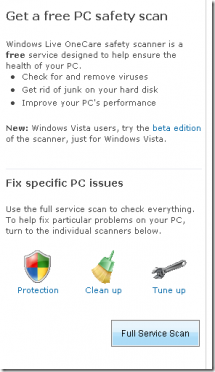
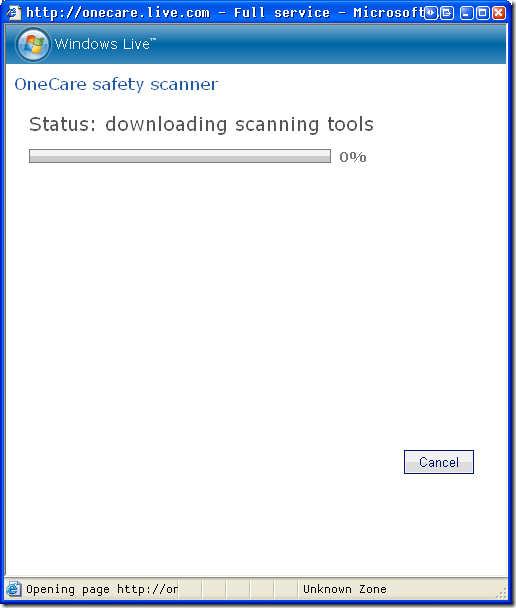
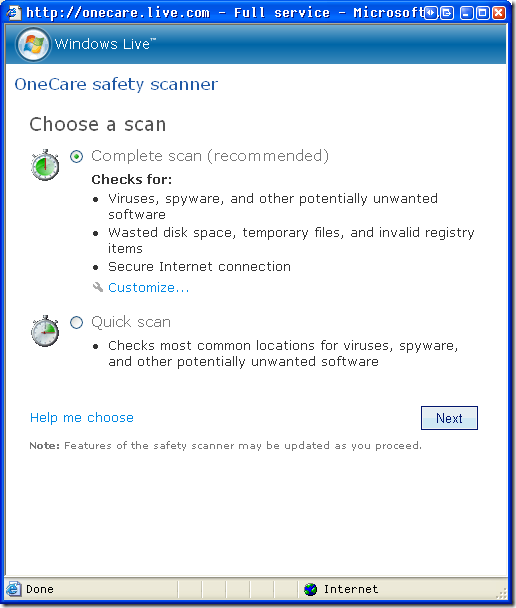
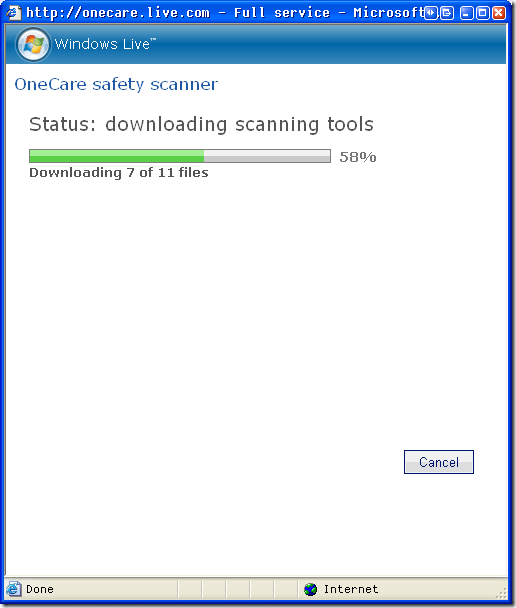
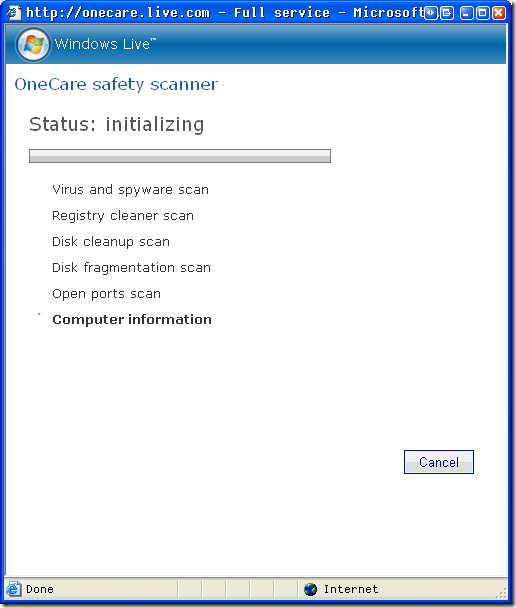
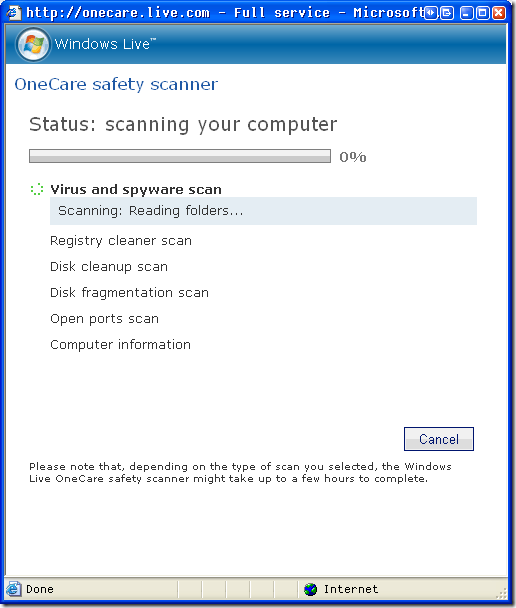
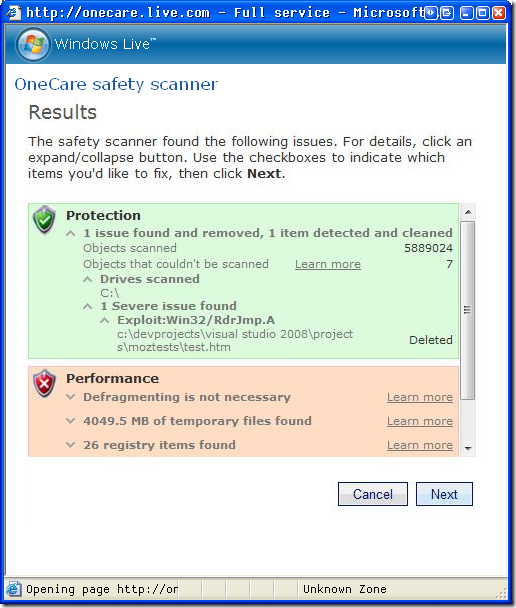
| คุณอาจจะเคยใช้โปรแกรมบางตัวมาช่วยแก้ไข หรือเพิ่มประสิทธิภาพการทำงานของคอมพิวเตอร์ของคุณ ถ้าย้อนไปในยุค 90 เราค้นพบโปรแกรมที่ชื่อว่า Norton Utilities ซึ่งช่วยเพิ่มประสิทธิภาพคอมพิวเตอร์ของเราได้มากในเวลานั้น หลังจากนั้นต่อมาก็มีโปรแกรมอื่นๆ อีกมากมายที่ผลิตออกมาสู่ตลาด และทางด้าน Microsoft เองก็ไม่มีทีท่าว่าจะเข้ามาร่วมวงในตลาดนี้ แต่ในขณะนี้ดูเหมือน่วา Microsoft จะตัดสินใจที่จะเข้าสู่ตลาดนี้ แถมให้บริการแบบฟรีเสียด้วย นั่นคือเจ้าตัว service ที่เรียกว่า OneCare นั่นเอง คุณสามารถไปดูรายละเอียดได้ที่ http://safety.live.com OneCare เป็นบริการฟรีจากทาง Microsoft ที่คุณสามารถขอใช้บริการได้ถ้าคุณใช้ XP หรือ Vista ที่เป็นของแท้…ย้ำว่าของแท้เท่านั้น…ซึ่งการทำงานของ OneCare รวม ๆ แล้วคือการไปทำความสะอาดเครื่องของคุณ มันไม่ใช่แค่มองหา และลบพวก spyware และ virus เท่านั้น แต่มันจะทำการตรวจสอบ registry mis-configuration, error ต่าง ๆ, และปัญหาของระบบต่าง ๆ เช่น fragmentation เป็นต้น OneCare ยังช่วยตรวจสอบระบบ firewall และ antivirus บนเครื่องของคุณด้วย หากคุณไม่แน่ใจกับประสิทธิภาพของ OneCare ก็ไม่ต้องกลัว เพราะโปรแกรมตัวนี้มีระบบ un-doable หรือยกเลิกสิ่งที่ทำไปแล้วได้ ไม่ว่าคุณจะให้มันทำอะไรสุดท้ายแล้วถ้าคุณไม่พอใช้ก็แค่ un-do มันก็เท่านั้น ซึ่งการ un-do นี้จะต้องทำผ่าน restore point ดังนั้นคุณต้องตรวจสอบให้แน่ใจว่าได้ทำ restore point ไว้ก่อนที่จะเริ่มใช้ OneCare การใช้งาน OneCare นั้นคุณจะต้องใช้ผ่าน Internet Explorer เท่านั้น |
 กระทู้ร้อนแรงที่สุดของวันนี้
























 กระทู้ล่าสุด


 รูปเด่นน่าดูที่สุดของวันนี้